Shopware, Magento, JTL und Co. – wie du homie AI in 5 Minuten installierst
9. März 2026
Integration in Minuten
Neue Tools bedeuten in den meisten Fällen: Entwickler beauftragen, Timelines abstimmen, Deployments planen, Bugs fixen. Was eigentlich eine Stunde dauern sollte, wird zur zwei Wochen langen Umbaustelle. Das kostet Zeit. Das kostet Geld. Und in dieser Zeit verkauft dein Shop weiter ohne den Assistenten, der eigentlich schon längst für dich arbeiten sollte.
Bei homie AI haben wir das von Anfang an anders gedacht. Zwei Wege. Ein Ergebnis: homie AI ist live.
Nur noch ein Schritt
Klicke auf den Link in der Mail, die wir dir gerade gesendet haben.
Weg 1 – Das Code Snippet
Direkt ins Shopsystem, fertig in 3 Schritten Dieser Weg funktioniert mit jedem Shopsystem, das dir Zugriff auf den Theme-Code gibt – WooCommerce, Shopware, Magento, JTL und viele mehr.
Schritt 1 – Dein persönliches Script holen Im homie AI Dashboard unter Connect auf „Skript kopieren" klicken. Das war's auf unserer Seite – das Script enthält bereits deine individuelle Chatbot-ID und ist sofort einsatzbereit.
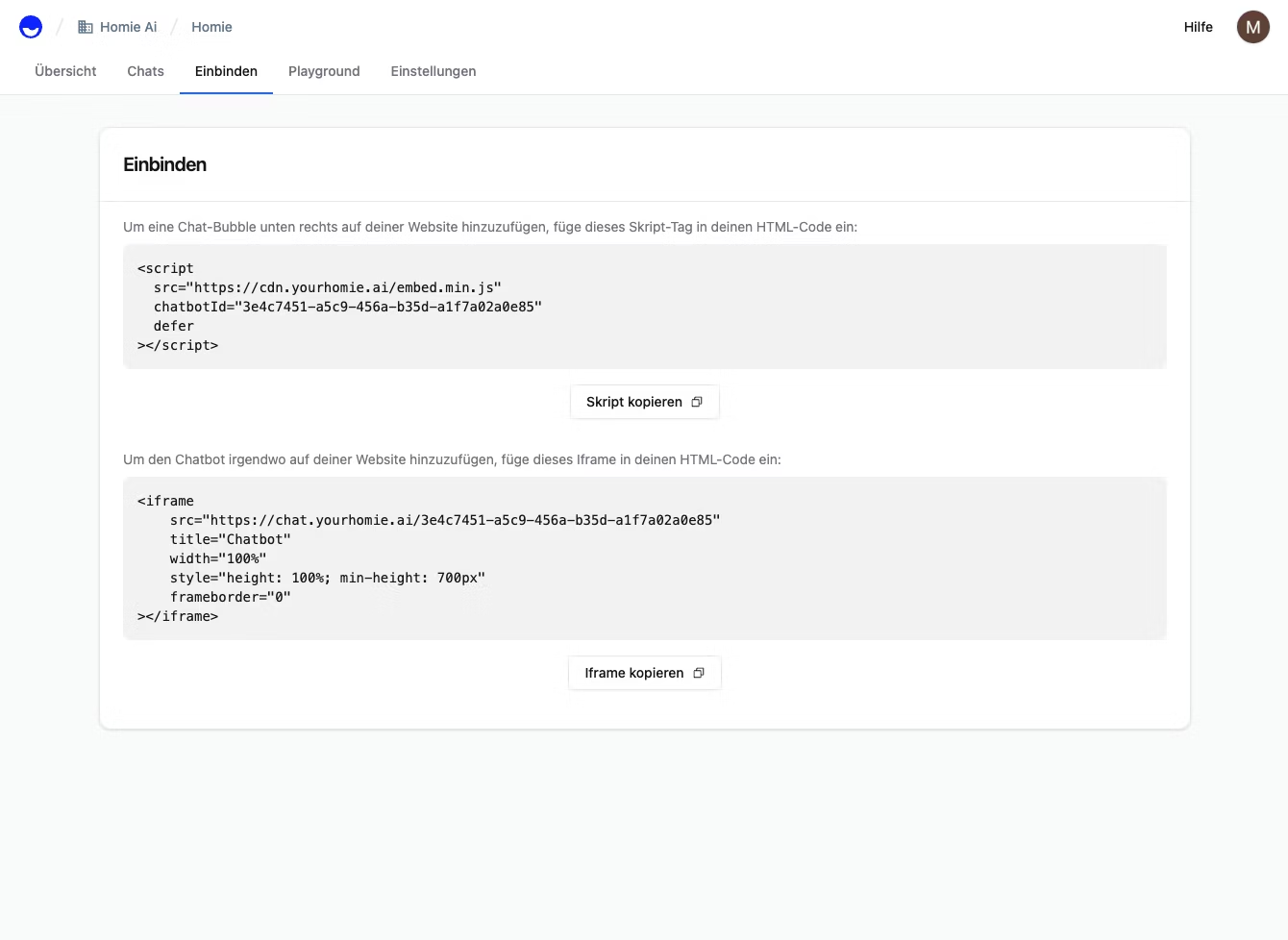
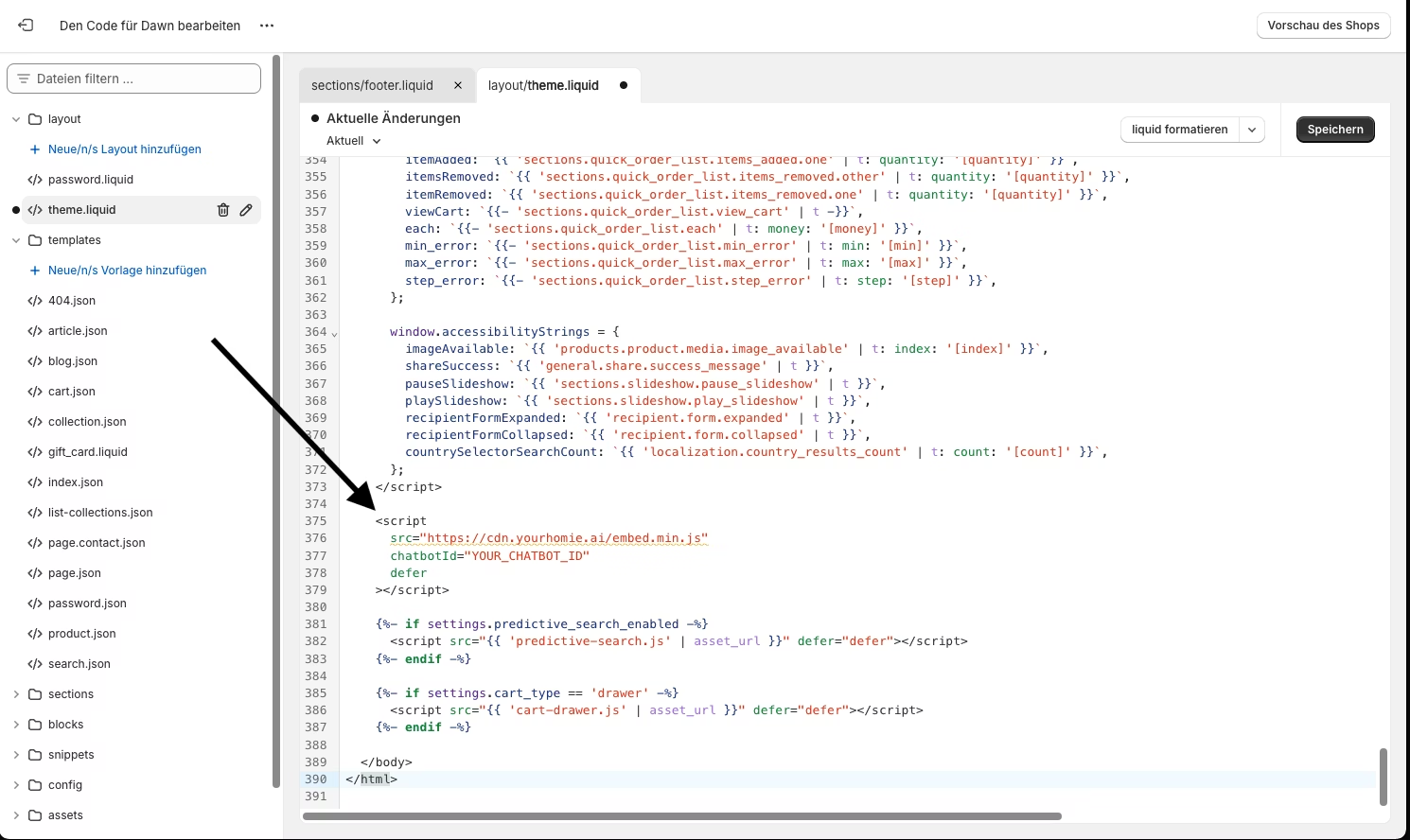
Schritt 2 – Im Shopsystem zum Theme-Code navigieren Öffne den Code-Editor deines aktiven Themes. Je nach System heißt das „Theme bearbeiten", „Code Editor" oder „Template Manager" – du suchst die zentrale Layout-Datei, die auf jeder Seite geladen wird. Typischerweise ist das eine Datei wie theme.liquid, base.html oder layout.tpl.
Schritt 3 – Script einfügen & speichern Scrolle ganz nach unten in dieser Datei – direkt vor das schließende -Tag. Script einfügen. Speichern. Shop refreshen. Die homie-Chat-Bubble erscheint in der rechten unteren Ecke. Ab sofort verkauft homie AI für dich. Programmcode in einem Fenster Das Snippet wird in deinem Theme direkt über dem eingefügt Das Script ist unter 5 KB groß, lädt vollständig asynchron und hat keinerlei Einfluss auf deine Ladezeit oder PageSpeed-Werte.
Weg 2 – Google Tag Manager
Kein Code, kein Theme-Zugriff nötig Du nutzt bereits den Google Tag Manager – oder willst gar nicht erst in den Theme-Code eingreifen? Dann ist dieser Weg noch komfortabler. Besonders praktisch, wenn du homie AI auf mehreren Domains oder Properties gleichzeitig ausrollen willst.
Schritt 1 – Script aus dem homie Dashboard kopieren Identisch wie oben: Dashboard → Connect → „Skript kopieren".
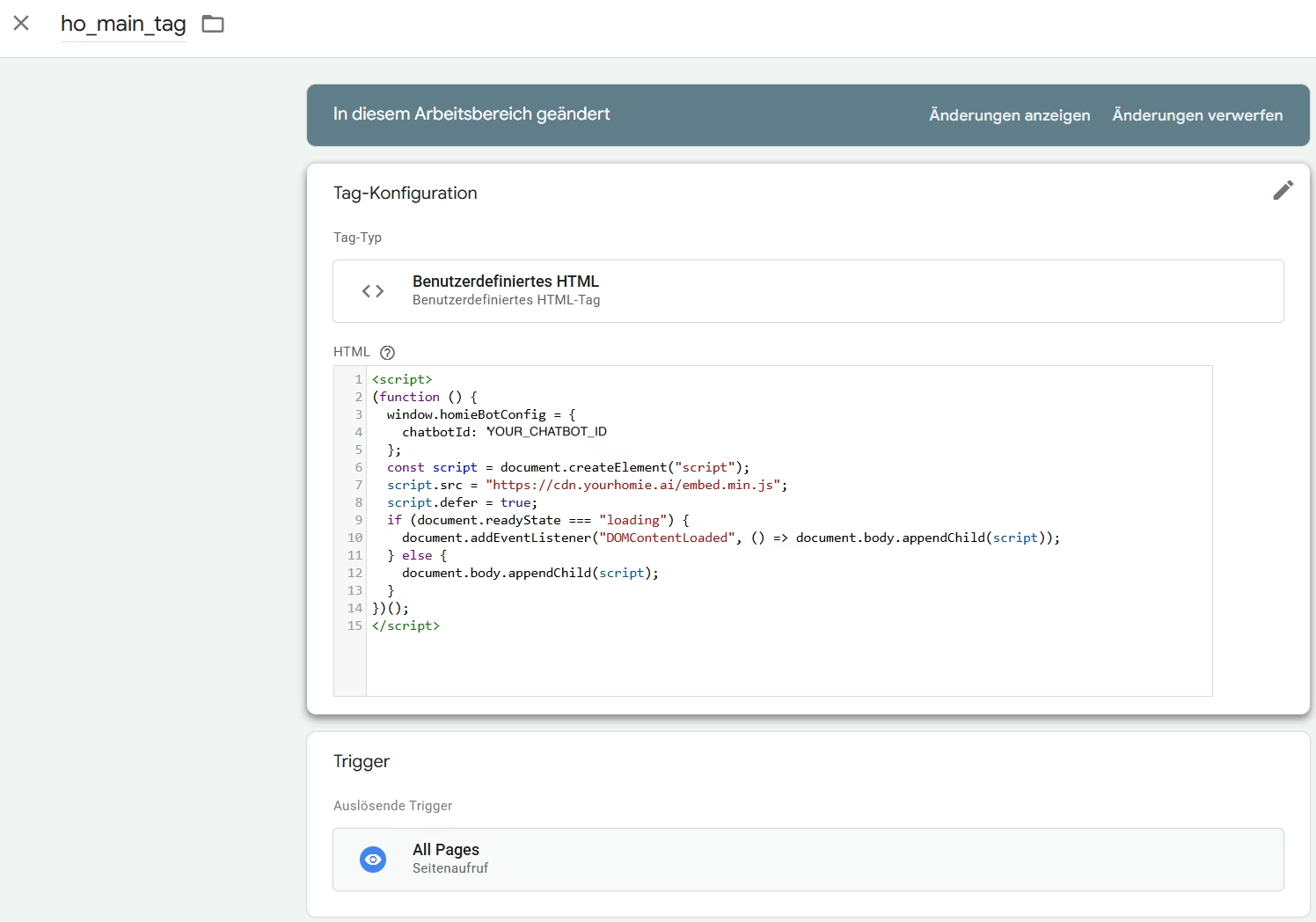
Schritt 2 – Neuen Tag im GTM anlegen In tagmanager.google.com den richtigen Container öffnen, auf „Neuen Tag hinzufügen" klicken und als Tag-Typ Custom HTML wählen. Das kopierte Script einfügen – deine Chatbot-ID ist bereits enthalten.
Schritt 3 – Trigger setzen & veröffentlichen Als Trigger „Alle Seiten" wählen, damit der Chat-Bubble seitenübergreifend erscheint. Dann Submit → Veröffentlichen klicken. GTM deployed den Tag sofort. Store refreshen – und homie AI ist live. Auf allen Properties gleichzeitig.
Was nach der Integration passiert
Beide Wege führen zum gleichen Ergebnis: einem KI-Verkaufsassistenten, der deinen kompletten Produktkatalog kennt, Kundenfragen in Echtzeit beantwortet und Besucher aktiv durch den Kaufprozess führt – automatisiert, individualisiert, rund um die Uhr.
+30 % höhere Conversion bei begleiteten Sessions
Drastisch weniger Support-Aufwand durch automatisierte Beantwortung wiederkehrender Fragen
Mehr Umsatz aus bestehendem Traffic – ohne zusätzliches Ads-Budget
Shopify-Nutzer?
Noch einfacher. Für alle, die auf Shopify setzen: homie AI ist direkt im Shopify App Store verfügbar. App installieren, aktivieren – fertig. Noch nicht mal Code anfassen. Bereit loszulegen? Egal welches Shopsystem du nutzt.
Erfahre hier mehr über homie AI oder starte deine kostenlose Testphase noch heute!