In 3 Minuten zum KI-Berater im Online-Shop – So importierst du deine Produktdaten in homie AI
26. März 2026

Warum Produktdaten so entscheidend sind
Ein KI-Assistent ist nur so gut wie das Wissen, das er hat. Damit homie AI deine Kunden wirklich kompetent durch dein Sortiment führen kann – Fragen zu Größen, Verfügbarkeit, Preisen und Produktdetails beantwortet – muss er dein gesamtes Sortiment kennen.
Genau dafür haben wir den Produktdatenimport so einfach wie möglich gemacht: kein manuelles Einpflegen, keine CSV-Bastelei, kein Entwickler. Einfach Feed-URL rein – und homie AI weiß Bescheid.
Anmerkung: Den ganzen Guide gibt es in unserer homie Academy frei verfügbar als Video.
Nur noch ein Schritt
Klicke auf den Link in der Mail, die wir dir gerade gesendet haben.
So funktioniert der Produktdatenimport – Schritt für Schritt
Schritt 1 – Assistenten erstellen & Datenquelle wählen
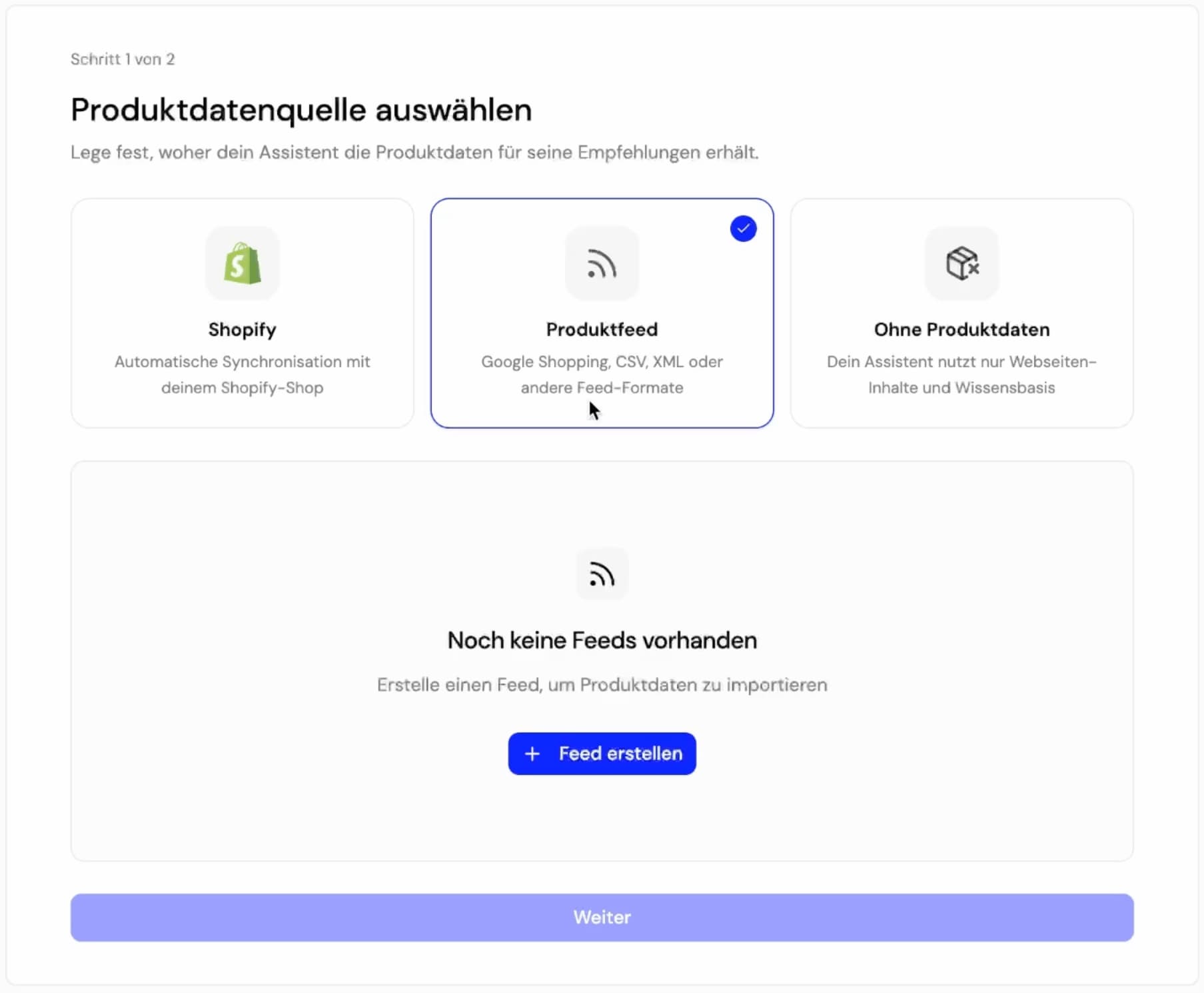
Im homie AI Dashboard auf „Erstellen" klicken und deinem Assistenten einen Namen geben. homie schlägt dir direkt drei Wege vor, wie du Produktdaten hinterlegst:
Shopify App – für alle Shopify-Stores (direkt über den App Store, kein Code nötig)
Produktdatenfeed / Google Shopping Feed – für alle anderen Shopsysteme
Ohne Produktdaten – für reine Content-Seiten, Blogs oder Serviceseiten
Wir schauen uns heute den Feed-Import an – denn der funktioniert mit jedem Shopsystem, das einen XML-Feed oder Google Shopping Feed bereitstellt.
Schritt 2 – Feed-URL einfügen & verbinden
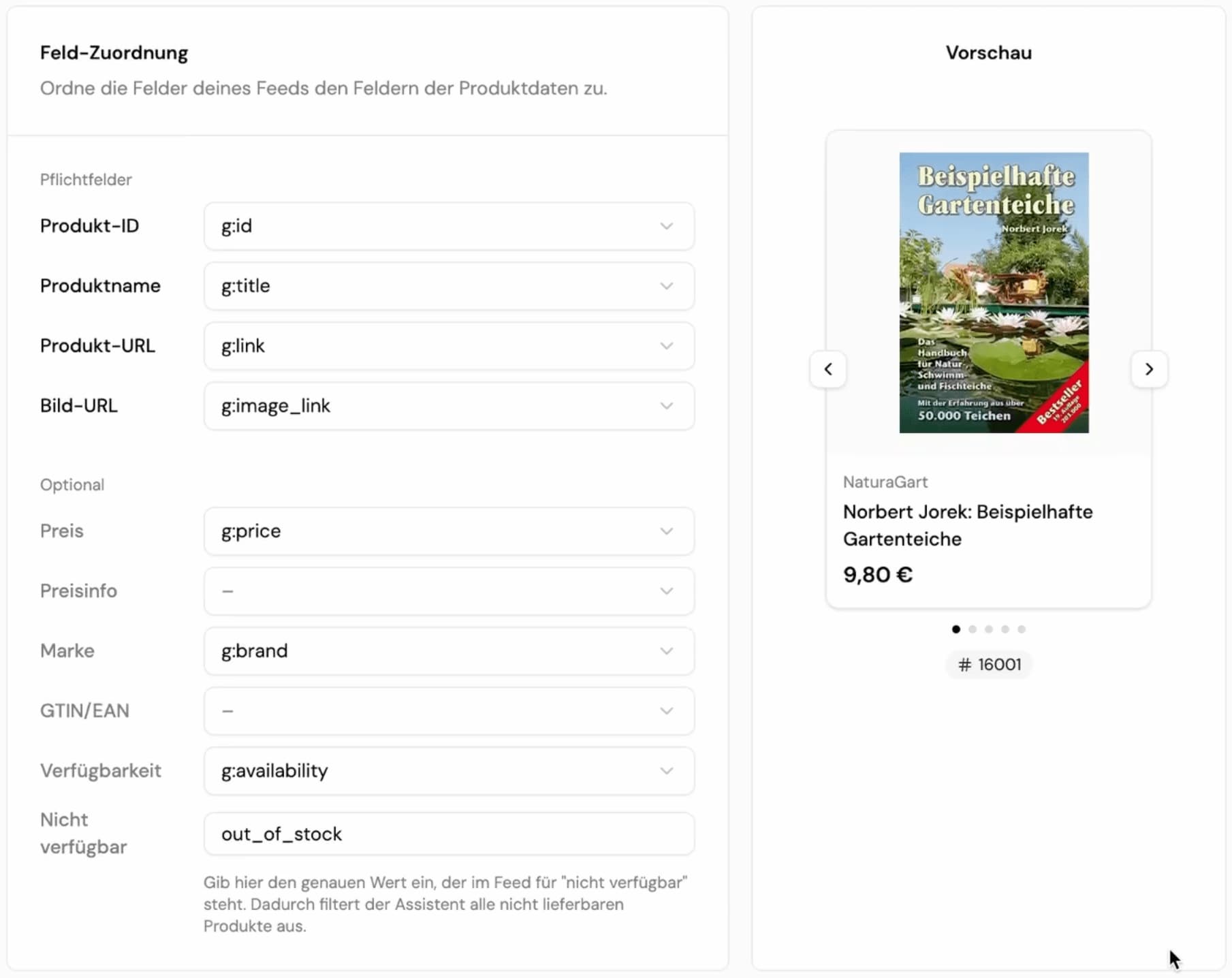
Auf „Neuen Feed erstellen" klicken. Jetzt brauchst du nur noch eines: die XML-URL deines Google Shopping Feeds oder Produktdatenfeeds. Einfach reinkopieren, auf „Feed verbinden" klicken – und homie AI übernimmt den Rest.
Was im Hintergrund passiert, ist dabei richtig clever: Die KI mappt deinen gesamten Feed automatisch auf alle relevanten Pflichtfelder, die für eine saubere Produktdarstellung und kompetente Beratung notwendig sind. Du kannst direkt prüfen, ob alle Produktkacheln vollständig befüllt sind und die Daten korrekt gematcht wurden.
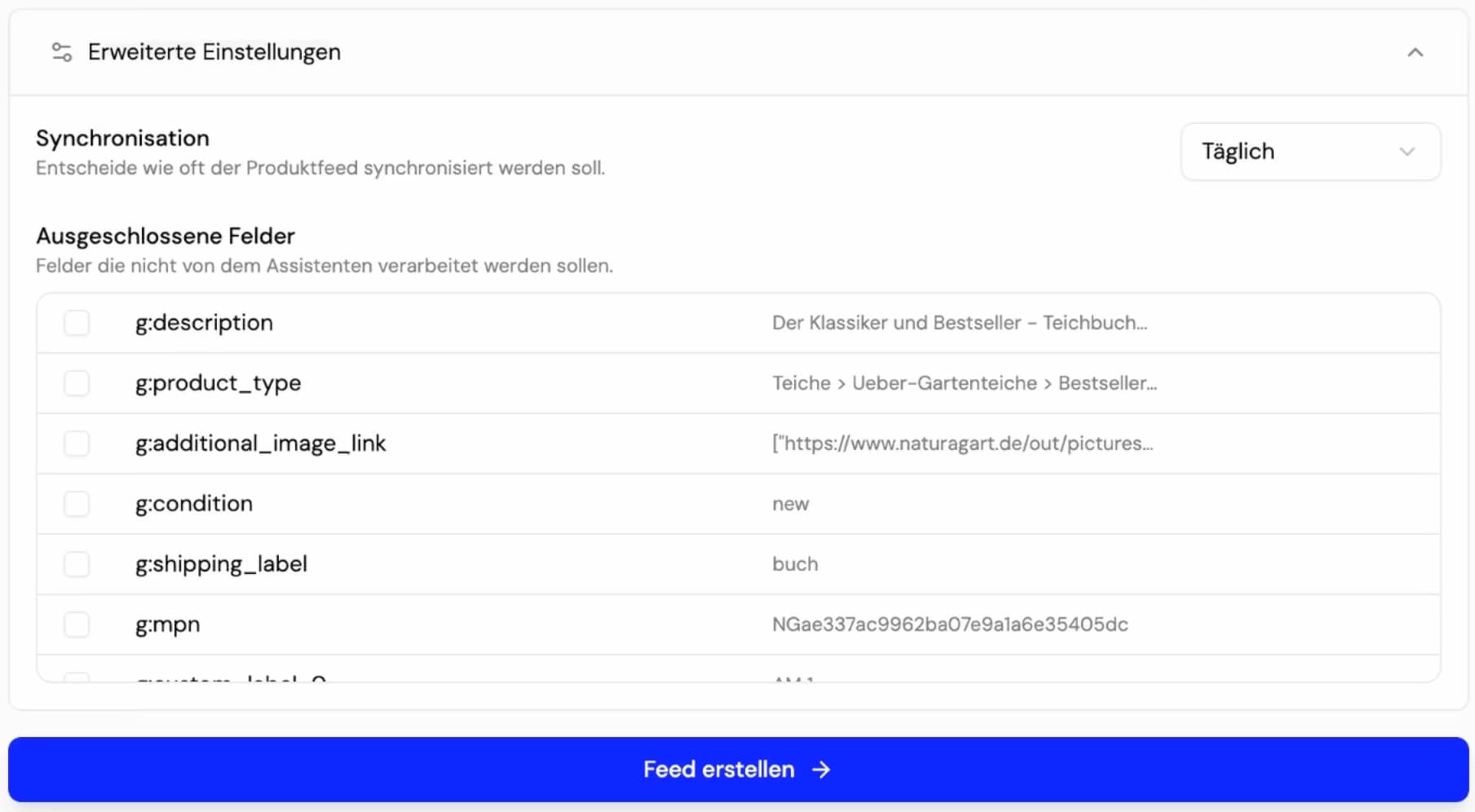
Unter den erweiterten Einstellungen lässt sich außerdem der Synchronisationsrhythmus festlegen – täglich oder wöchentlich. So hat homie AI immer ein Live-Abbild deines aktuellen Sortiments: neue Preise, neue Produkte, ausgelaufene Artikel – alles automatisch aktuell. Felder, die für Kunden irrelevant sind oder bewusst nicht angezeigt werden sollen, lassen sich hier ebenfalls ganz einfach ausschließen.
Schritt 3 – Shop-URL eingeben & Website crawlen lassen
Nachdem der Feed hinterlegt ist, folgt der letzte Schritt: die URL deines Online-Shops eingeben. homie AI crawlt daraufhin automatisch deine Website und liest alle weiteren Inhalte aus – Blogartikel, Serviceseiten, FAQs und mehr.
So kennt dein Assistent nicht nur dein Sortiment, sondern auch den gesamten Content deines Shops – und kann Kundenfragen noch umfassender beantworten.
Auf „Fertig" klicken – und dein KI-Assistent ist startklar.
Was danach passiert
Ab sofort steht dir der homie Playground zur Verfügung. Dort kannst du sofort ausprobieren, wie dein Assistent dein Sortiment berät, bevor er live geht. Wie du weitere Feintuning-Einstellungen vornimmst und das Chat-Interface an dein Branding anpasst, zeigen wir dir in einem weiteren Video der homie Academy.
Kurz zusammengefasst: Das brauchst du für den Start
✅ Einen aktiven Google Shopping Feed oder Produktdatenfeed deines Shops (XML-URL)
✅ Die Domain deines Online-Shops
✅ Ca. 3 Minuten Zeit
Fertig. Kein Entwickler. Kein Aufwand. Sofort einsatzbereit.
Erfahre hier mehr über homie AI oder starte deine kostenlose Testphase noch heute!